
Le Chatter d'Odoo est l'outil de communication qui centralise l'historique et l’ensemble des échanges liés à un enregistrement (contact, opportunité, bon de commande, facture,…). Je l’ai testé rien que pour vous ! Je vous présente non seulement ses nouveautés dans la nouvelle version V19, mais aussi je vous détaille l’ensemble des fonctionnalités existantes depuis les versions précédentes. Voici comment les utiliser (vidéo : comment utiliser le chatter : guide complet).
1. Personnalisation de l'affichage et fondamentaux
Le Chatter se situe par défaut à droite de votre écran. Pour le basculer en bas, il suffit d'augmenter le zoom de votre navigateur.

Le Chatter propose quatre actions clés :

• Envoyer un message (@) : Pour les collègues et clients ayant un accès portail.
• Loguer une note (@) : Pour la communication interne uniquement ; invisible pour le client, même sur le portail.
• WhatsApp : Nécessite l'installation du module dédié pour envoyer des messages (des bons de commande, des factures ou des rappels de paiement via la fiche contact : nouveauté 18.4).
• Planifier une activité : Pour le suivi des tâches (appels, emails, réunions,…).
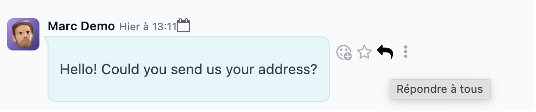
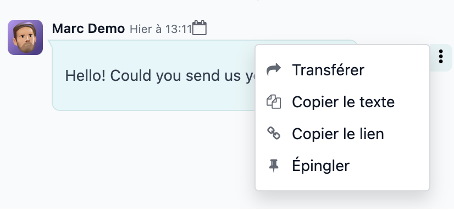
2. Les nouveautés de la V19 : "Répondre à tous" et "Transférer"
La version 19 introduit des fonctions de messagerie avancées pour cibler vos réponses : « répondre à tous » et « transférer »
Une autre nouveauté majeure est l'intégration avec le module Document : vous pouvez désormais attacher un fichier directement depuis vos dossiers Odoo ou, inversement, envoyer une pièce jointe reçue dans le Chatter vers le module Document.
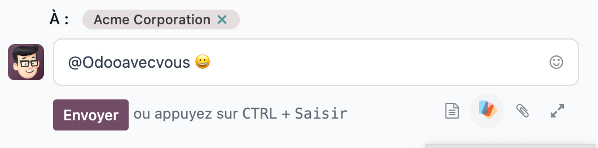
3. Gagnez du temps avec les raccourcis "::"
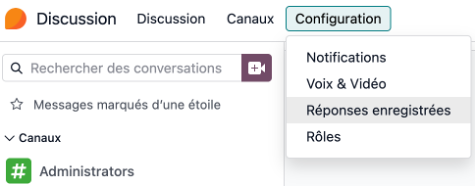
Pour éviter de répéter les mêmes messages, utilisez les réponses pré-enregistrées.
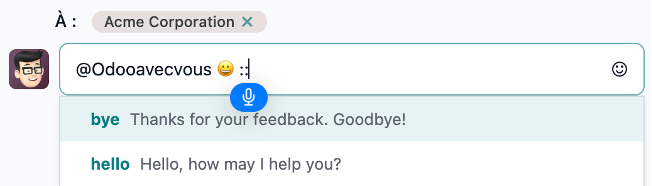
Vous devez les configurer dans le module Discussion (menu configuration).
4. Suivi et Traçabilité (Piste d'audit)
Odoo enregistre automatiquement toutes les modifications d'un enregistrement (changement d'email, statut de facture, etc.). Cela constitue une piste d'audit précieuse pour le module comptabilité.
Gestion des abonnés (Followers)
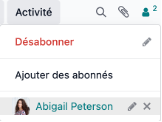
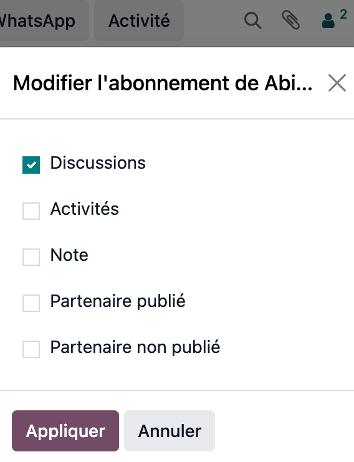
Le bouton "Abonnés" (icône personnage) permet de définir qui est notifié. Vous pouvez même personnaliser les notifications par abonné via l'icône crayon.
 .
. 
5. Organisation visuelle des Activités
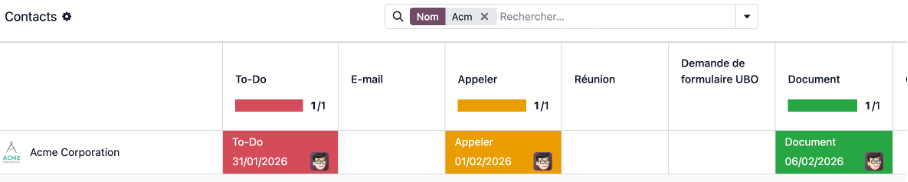
La fonction "Activités" structure le suivi opérationnel et garantit que chaque action planifiée est tracée, attribuée et réalisée dans les temps. Les activités utilisent un code couleur pour gérer vos priorités :
• Vert : Activité prévue dans le futur.
• Orange : Activité à réaliser aujourd'hui.
• Rouge : Activité en retard.
6. Les modèles d’e-mail
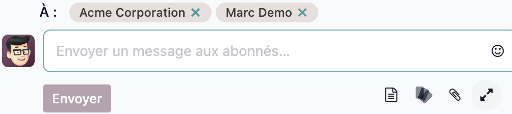
Si vous souhaitez adresser un e-mail plus détaillé à votre client qu’un simple message, cliquez sur les doubles flèches situées à côté de l’icône du trombone afin d’accéder à l’éditeur complet.
Si vous êtes amené à utiliser régulièrement ce type de communication, vous avez la possibilité de l'enregistrer comme modèle. Il vous suffit ensuite de le nommer et de l’enregistrer afin de pouvoir le réutiliser facilement selon vos besoins.

7. L'IA pour résumer vos échanges
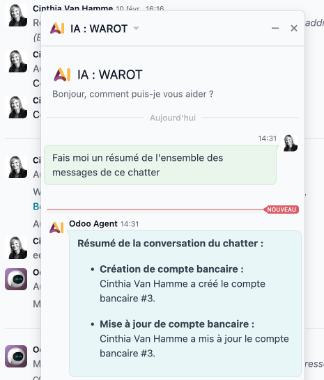
Pour les dossiers complexes, vous pouvez cliquer sur le bouton IA pour obtenir un résumé instantané des points forts des discussions passées dans le Chatter. Attention, ce bouton ne fonctionne pas pour les bases de données du runbot.odoo.com et demo3.odoo.com/odoo
Vous disposez désormais de toutes les clés pour exploiter pleinement le chatter d’Odoo qui est un véritable levier de collaboration !
Retrouvez tous mes tutoriels sur ma chaîne YouTube @odooavecvous et formez-vous en un clic !
Envie de comprendre les différences entre les BD Odoo on line et SH, découvrez mon article de blog "de Odoo On line à Odoo SH", bonne lecture !
Le Chatter propose quatre actions clés :
• Envoyer un message (@) : Pour les collègues et clients ayant un accès portail.
• Loguer une note (@) : Pour la communication interne uniquement ; invisible pour le client, même sur le portail.
• WhatsApp : Nécessite l'installation du module dédié pour envoyer des messages (des bons de commande, des factures ou des rappels de paiement via la fiche contact : nouveauté 18.4).
• Planifier une activité : Pour le suivi des tâches (appels, emails, réunions,…).
2. Les nouveautés de la V19 : "Répondre à tous" et "Transférer"
La version 19 introduit des fonctions de messagerie avancées pour cibler vos réponses : « répondre à tous » et « transférer »
Une autre nouveauté majeure est l'intégration avec le module Document : vous pouvez désormais attacher un fichier directement depuis vos dossiers Odoo ou, inversement, envoyer une pièce jointe reçue dans le Chatter vers le module Document.
3. Gagnez du temps avec les raccourcis "::"
Pour éviter de répéter les mêmes messages, utilisez les réponses pré-enregistrées.
Vous devez les configurer dans le module Discussion (menu configuration).
4. Suivi et Traçabilité (Piste d'audit)
Odoo enregistre automatiquement toutes les modifications d'un enregistrement (changement d'email, statut de facture, etc.). Cela constitue une piste d'audit précieuse pour le module comptabilité.
Gestion des abonnés (Followers)
Le bouton "Abonnés" (icône personnage) permet de définir qui est notifié. Vous pouvez même personnaliser les notifications par abonné via l'icône crayon.
. 5. Organisation visuelle des Activités
La fonction "Activités" structure le suivi opérationnel et garantit que chaque action planifiée est tracée, attribuée et réalisée dans les temps. Les activités utilisent un code couleur pour gérer vos priorités :
• Vert : Activité prévue dans le futur.
• Orange : Activité à réaliser aujourd'hui.
• Rouge : Activité en retard.
6. Les modèles d’e-mail
Si vous souhaitez adresser un e-mail plus détaillé à votre client qu’un simple message, cliquez sur les doubles flèches situées à côté de l’icône du trombone afin d’accéder à l’éditeur complet.
Si vous êtes amené à utiliser régulièrement ce type de communication, vous avez la possibilité de l'enregistrer comme modèle. Il vous suffit ensuite de le nommer et de l’enregistrer afin de pouvoir le réutiliser facilement selon vos besoins.
7. L'IA pour résumer vos échanges
Pour les dossiers complexes, vous pouvez cliquer sur le bouton IA pour obtenir un résumé instantané des points forts des discussions passées dans le Chatter. Attention, ce bouton ne fonctionne pas pour les bases de données du runbot.odoo.com et demo3.odoo.com/odoo
Vous disposez désormais de toutes les clés pour exploiter pleinement le chatter d’Odoo qui est un véritable levier de collaboration !
Retrouvez tous mes tutoriels sur ma chaîne YouTube @odooavecvous et formez-vous en un clic !
Envie de comprendre les différences entre les BD Odoo on line et SH, découvrez mon article de blog "de Odoo On line à Odoo SH", bonne lecture !